1. 校内登录
登录网址:192.168.58.236

图 1. 登录界面
2. 校外登录
使用汕头大学 WEBVPN,https://webvpn.stu.edu.cn/portal/#!/service
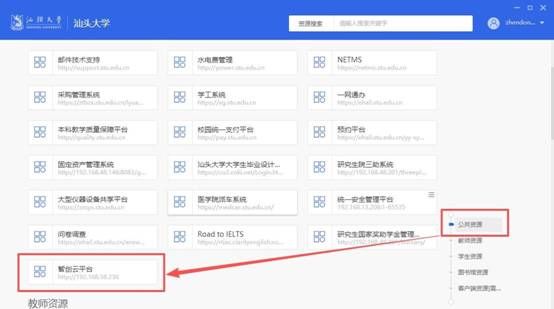
图 2. WEBVPN 中平台位置
3. 账号密码
3.1 教职工。账号为学校 stu.edu.cn 邮箱,初始密码为:ABCabc@123
3.2 学生。账号为学号,初始密码为:ABCabc@123
3.3 登陆后务必修改密码。账户安全→修改密码。详见图 4
3.4 (必填)点击图 3 红圈位置,补充/修改个人信息,添加手机号及邮箱。
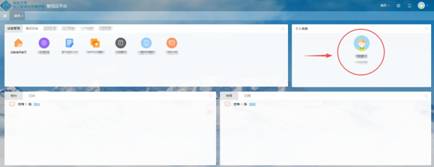
图 3. 登陆后个人后台界面
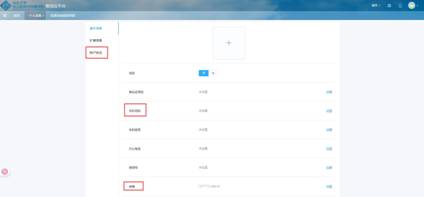
图 4. 个人信息修改界面
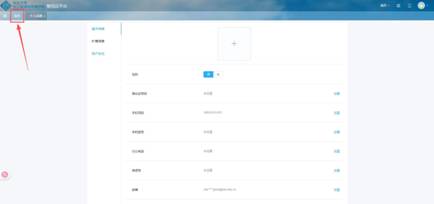
图 5. 返回首页
3.5 点击左上角首页,返回个人后台页面。
4. 设备查看
4.1 点击左上角设备借用首页进行设备查看。
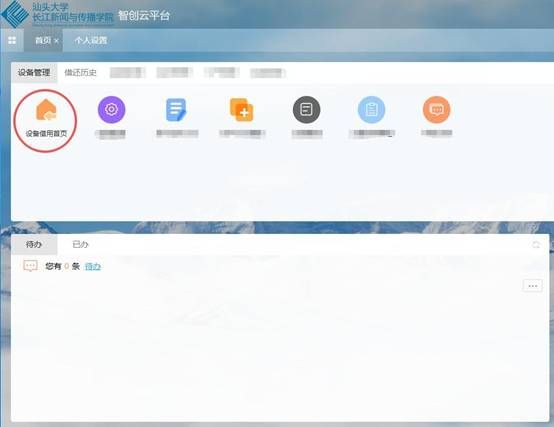
图 6. 设备借用首页位置
4.2 点击设备卡片,查看设备详细内容,点击空白处关闭设备详情。
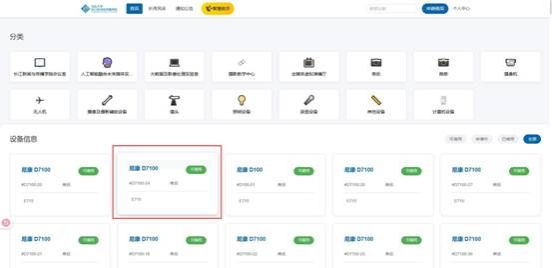
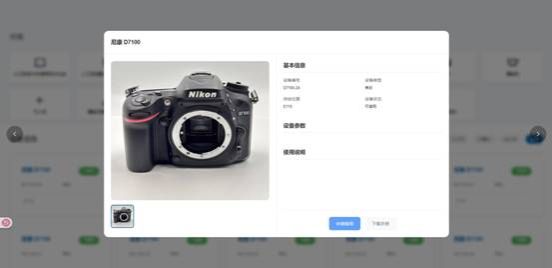
图 7. 设备卡片及详情
4.3 点击分类卡片,快速筛选
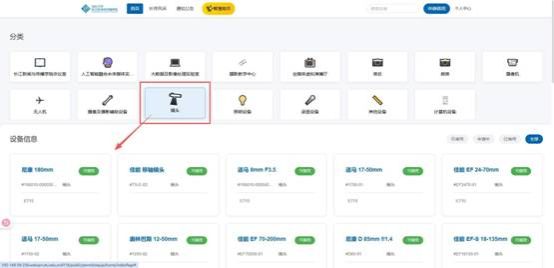
图 8. 分类卡片
5. 设备借还
5.1 设备详情点击右下角“申请借用”
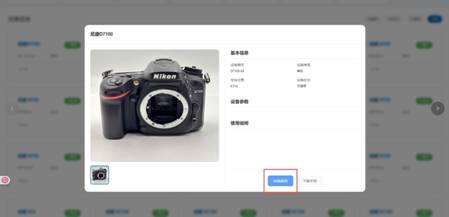
图 9. 设备详情卡片
5.2 点击设备借用首页右上角“申请借用”
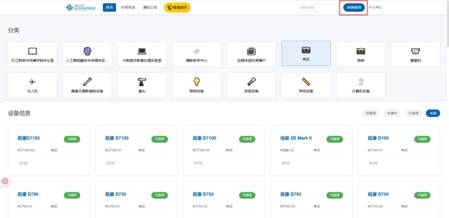
图 10. 借用首页
6. 申请表填写
6.1 检查个人信息,申请人电话及邮箱需在个人信息中补充,详见本指引 3.4。
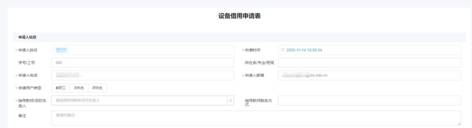
图 11. 申请表个人信息
6.2 借用申请明细,点击右方“+”添加设备,然后选择即可。


图12. 添加设备
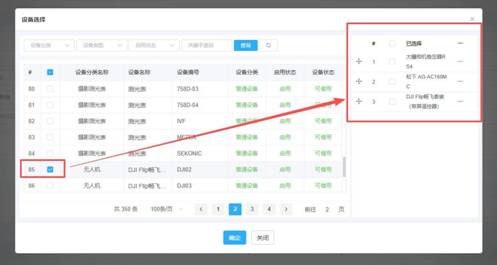
图13.增加设备
6.3 借用申请事由,点击右方“+”添加事由,然后选择即可。根据实际情况选择合适类型即可,详细说明请填写类型全称!

图14. 增加借用申请事由
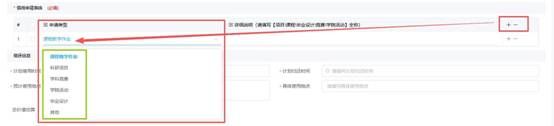
图15.借用申请事由
6.4全部信息无误后,点击下方“提交”,关闭申请表界面即可。
7.设备申请成功
7.1 个人后台界面,借还历史→借用申请历史
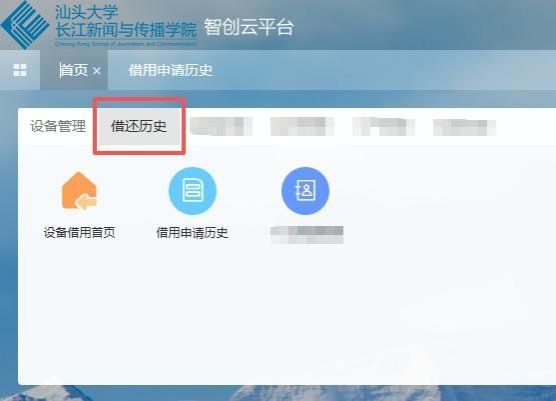
7.2 借用申请历史,点击“查看进度”→“流程图”查看审批进度,审批全部结束后,流程状态显示“流程结束”。或直接查看“当前进度”信息

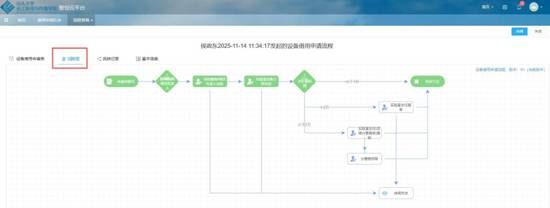
图16. 借用进度查看
7.3借用申请历史,点击“查看详情”查看审批结果。
7.3.1 审核若通过,点击“查看详情”后,显示“待领取”,“点击查看领取信息” 与相关人员联系,线下领取设备。

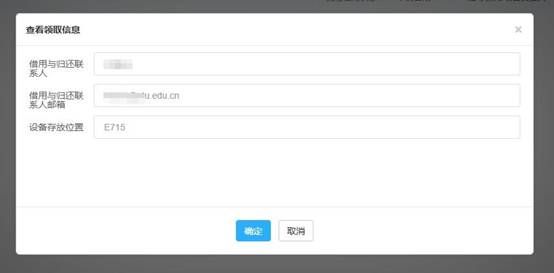
7.3.2 审核若不通过,审批历史中,显示驳回意见,点击“查看进度”补充/修改申请信息,重新提交。
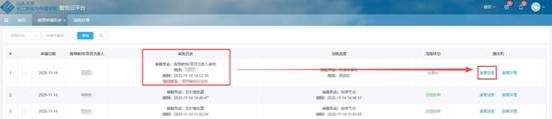

7.4 归还。借用申请历史 → 查看详情 → 点击查看归还信息 与相关人员联系,线下归还设备。



长江新闻与传播学院

行川书院

数字人文与智能传播研究中心
版权所有© 汕头大学长江新闻与传播学院 技术支持:商策科技
